

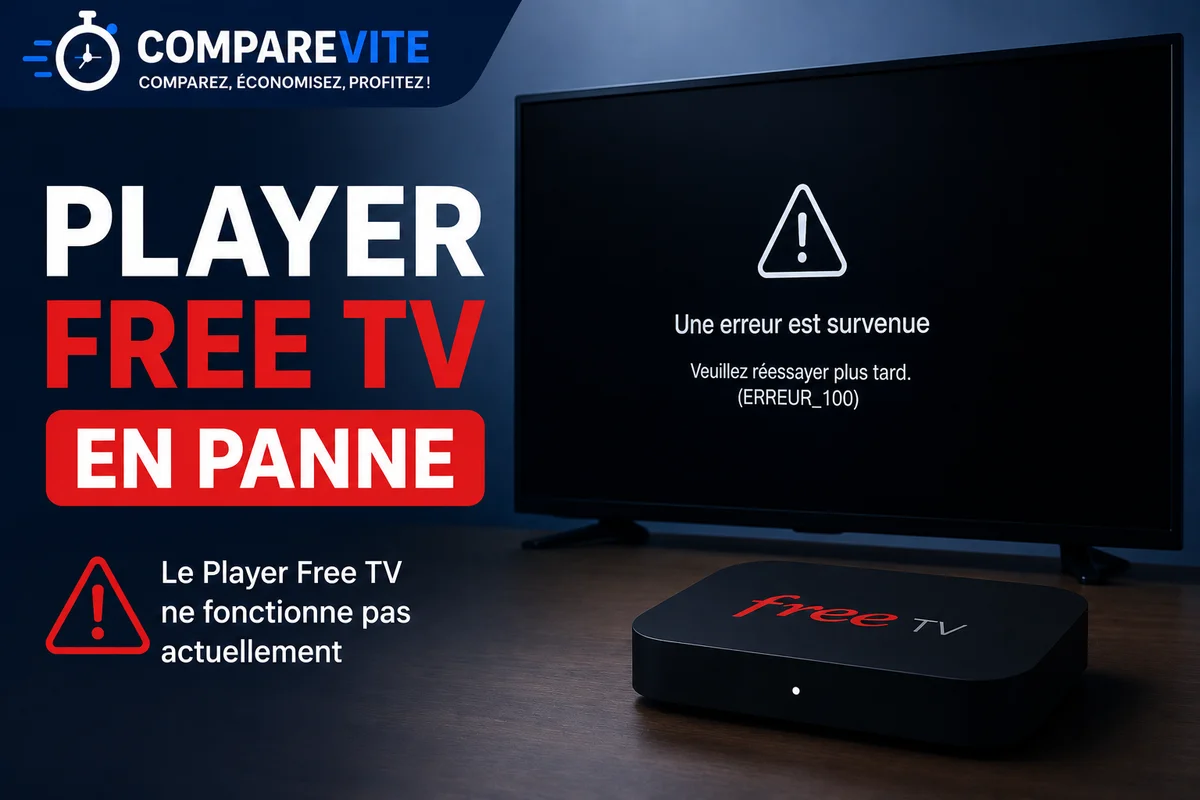
Votre Player Free TV est allumé, votre Wi-Fi fonctionne, mais rien ne s'affiche à l'écran ? Écran noir, message « Une erreur est survenue », le boîtier semble bloqué… Pas de panique : dans la grande majorité des cas, ça se règle en quelques minutes, sans SAV. Voici les solutions, de la plus simple à la plus efficace.
Lire aussi : Panne opérateur internet : que faire ?
Comparez les meilleures box internet du moment avec notre comparateur de box internet : prix, data et engagement comparés en un coup d’œil, mis à jour chaque jour.
Le symptôme : le Player est allumé mais n'apparaît pas à l'écran
C'est une situation fréquente : la box (Freebox) fonctionne, internet est OK, le Player (le petit boîtier TV) est bien allumé… mais la TV reste sur un écran noir, figé, ou affiche une erreur du type « ERREUR_100 ». Le plus souvent, ce n'est pas une vraie panne : le Player a juste besoin d'être réinitialisé.
La solution qui marche : le bouton « Reset » du Player
C'est la manip qui règle le problème dans la majorité des cas (et celle qui a fonctionné pour nous quand débrancher/rebrancher n'avait rien donné) :
| Étape | Ce qu'il faut faire |
|---|---|
| 1️⃣ | Repérez le bouton « Reset » sur le Player (petit bouton à l'arrière ou dessous selon le modèle). |
| 2️⃣ | Appuyez dessus (un appui, ou maintenez quelques secondes selon le modèle). |
| 3️⃣ | Laissez le Player redémarrer (patientez 1 à 2 minutes, l'image doit revenir). |
👉 Dans notre cas, la Wi-Fi marchait très bien et le Player était allumé mais invisible à l'écran. Débrancher/rebrancher n'a rien changé — c'est le bouton Reset du Player qui a tout remis en marche.
Si le Reset ne suffit pas : les autres vérifications
Faites ces contrôles simples dans l'ordre :
1. Le câble HDMI. Vérifiez qu'il est bien enfoncé des deux côtés (Player et TV). Testez un autre port HDMI de la télé, voire un autre câble : un HDMI mal branché ou défectueux donne un écran noir alors que tout le reste fonctionne.
2. La bonne source sur la TV. Avec la télécommande de la télé (pas celle de la Freebox), appuyez sur « Source » / « Input » et sélectionnez le bon port HDMI (HDMI 1, 2, 3…).
3. Redémarrage complet. Éteignez le Player ET la Freebox (débranchez l'alimentation), attendez 30 secondes, rebranchez d'abord la box, laissez-la démarrer entièrement, puis le Player.
4. La liaison box ↔ Player. Si votre Player se connecte en Wi-Fi/CPL à la box, rapprochez-les ou vérifiez les boîtiers CPL. Une liaison instable peut empêcher l'image d'arriver.
En dernier recours
Si rien ne fonctionne après tout ça, il peut s'agir d'un incident réseau côté Free ou d'un matériel défaillant. Vérifiez d'abord s'il y a une panne dans votre secteur, puis contactez l'assistance Free si besoin (le Player peut être échangé s'il est réellement HS).
Vérifier s'il y a une panne opérateur →FAQ — Player Free TV qui ne s'affiche pas
Mon Player Free TV est allumé mais l'écran reste noir, que faire ?
Commencez par appuyer sur le bouton « Reset » du Player : c'est la solution qui fonctionne le plus souvent, même quand débrancher/rebrancher ne change rien. Vérifiez ensuite le câble HDMI et la source HDMI sélectionnée sur la TV.
Où se trouve le bouton Reset du Player Free ?
C'est un petit bouton situé à l'arrière ou sous le Player selon le modèle. Un appui (ou un maintien de quelques secondes) déclenche le redémarrage du boîtier.
Débrancher et rebrancher n'a rien changé, c'est normal ?
Oui, ça arrive : couper l'alimentation ne réinitialise pas toujours le logiciel du Player. Le bouton « Reset » force un vrai redémarrage, c'est pour ça qu'il fonctionne quand le rebranchement échoue.
Ma Wi-Fi marche mais pas le Player, pourquoi ?
Le Player est un boîtier indépendant : internet peut fonctionner parfaitement pendant que le Player, lui, est figé. C'est justement le cas typique où un Reset du Player résout le souci.
CompareVite décrypte l'actu télécom

CompareVite.com vous aide au quotidien avec vos équipements télécom et compare en temps réel les meilleures offres box et mobile. Si votre box vous joue des tours trop souvent, c'est peut-être le moment de comparer.
Comparer les box internet →

Commentaires
💬 Aucun commentaire pour l'instant — soyez le premier à réagir.