

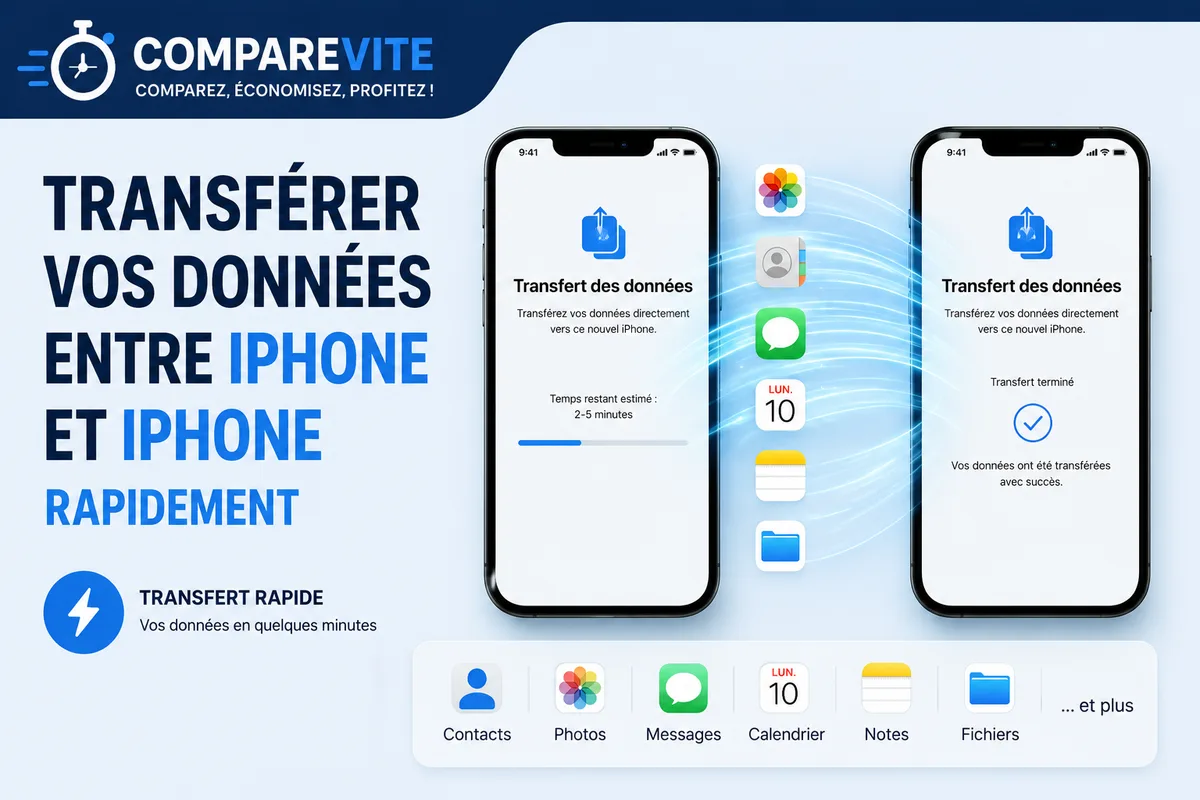
Vous venez de changer d'iPhone ? Bonne nouvelle : transférer toutes vos données d'un iPhone vers un autre (photos, applis, messages, réglages) est aujourd'hui simple et rapide. Voici les méthodes Apple, de la plus rapide à la plus pratique, pour ne rien perdre.
Lire aussi : Où acheter son iPhone 17 au meilleur prix ?
Comparer les offres iPhone avec forfait !Comparez les meilleurs smartphones avec forfait avec notre comparateur de smartphones avec forfait : prix, data et engagement comparés en un coup d’œil, mis à jour chaque jour.
La méthode la plus rapide : le Démarrage rapide (Quick Start)
C'est la solution recommandée par Apple pour passer d'un iPhone à un autre, sans ordinateur :
- Allumez le nouvel iPhone et placez-le à côté de l'ancien (Bluetooth activé).
- L'ancien affiche « Configurer le nouvel iPhone » → touchez Continuer.
- Scannez l'animation qui apparaît sur le nouveau avec l'appareil photo de l'ancien.
- Choisissez « Transférer depuis l'iPhone » : la migration se fait directement d'un appareil à l'autre (sans passer par iCloud).
- Laissez les deux iPhone côte à côte et en charge jusqu'à la fin du transfert.
💡 Pour aller encore plus vite, vous pouvez relier les deux iPhone avec un câble (migration filaire) pendant le Démarrage rapide.
Via une sauvegarde iCloud
Pratique si vous n'avez plus l'ancien iPhone sous la main :
- Sur l'ancien : Réglages → [votre nom] → iCloud → Sauvegarde iCloud → Sauvegarder maintenant.
- Sur le nouveau, à l'écran « Apps et données », choisissez « Restaurer depuis iCloud ».
- Connectez-vous avec votre identifiant Apple et sélectionnez la dernière sauvegarde.
Via un ordinateur (sauvegarde locale)
La méthode la plus complète (et chiffrée) :
- Sur Mac (Finder) ou PC (Apple Devices/iTunes), branchez l'ancien iPhone et faites une sauvegarde chiffrée (elle inclut mots de passe et données Santé).
- Branchez le nouvel iPhone et choisissez « Restaurer la sauvegarde ».
Nos conseils pour un transfert sans accroc
- Mettez les deux iPhone en charge et sur le même réseau Wi-Fi.
- Mettez à jour l'ancien iPhone vers la dernière version d'iOS avant de commencer.
- Ne réinitialisez pas l'ancien iPhone tant que vous n'avez pas vérifié que tout est bien arrivé sur le nouveau.
- Vérifiez que vous connaissez votre mot de passe d'identifiant Apple (demandé pendant la configuration).
FAQ — Transférer ses données d'un iPhone à un autre
Quelle est la méthode la plus rapide ?
Le Démarrage rapide (Quick Start) avec l'option « Transférer depuis l'iPhone » : la migration se fait directement d'un appareil à l'autre, sans passer par iCloud. Encore plus rapide avec un câble.
Le transfert copie-t-il aussi les applications et les messages ?
Oui : photos, applis, messages, réglages et comptes sont transférés. Certaines apps peuvent demander une reconnexion.
Faut-il un abonnement iCloud payant ?
Non pour le Démarrage rapide (transfert direct d'appareil à appareil). Il n'est nécessaire que si vous passez par une sauvegarde iCloud et que vos données dépassent l'espace gratuit (5 Go).
Combien de temps ça prend ?
De quelques minutes à environ une heure selon le volume de données et la méthode. Le câble et le Wi-Fi rapide accélèrent nettement le transfert.
CompareVite vous accompagne

Nouvel iPhone en vue ? CompareVite.com compare les offres de smartphones avec forfait pour trouver le meilleur prix, et les forfaits mobiles adaptés à votre usage.
Voir les offres iPhone avec forfait !


Commentaires
💬 Aucun commentaire pour l'instant — soyez le premier à réagir.